Как сохранить и распечатать извещение в PDF
АвтоКомиссар собирает сведения об участниках, автомобилях, обстоятельствах и повреждениях в извещение. Готовый результат сохраняется в PDF для печати на листах A4. Эта инструкция помогает проверить файл, подготовить распечатку и разобраться с частыми затруднениями.
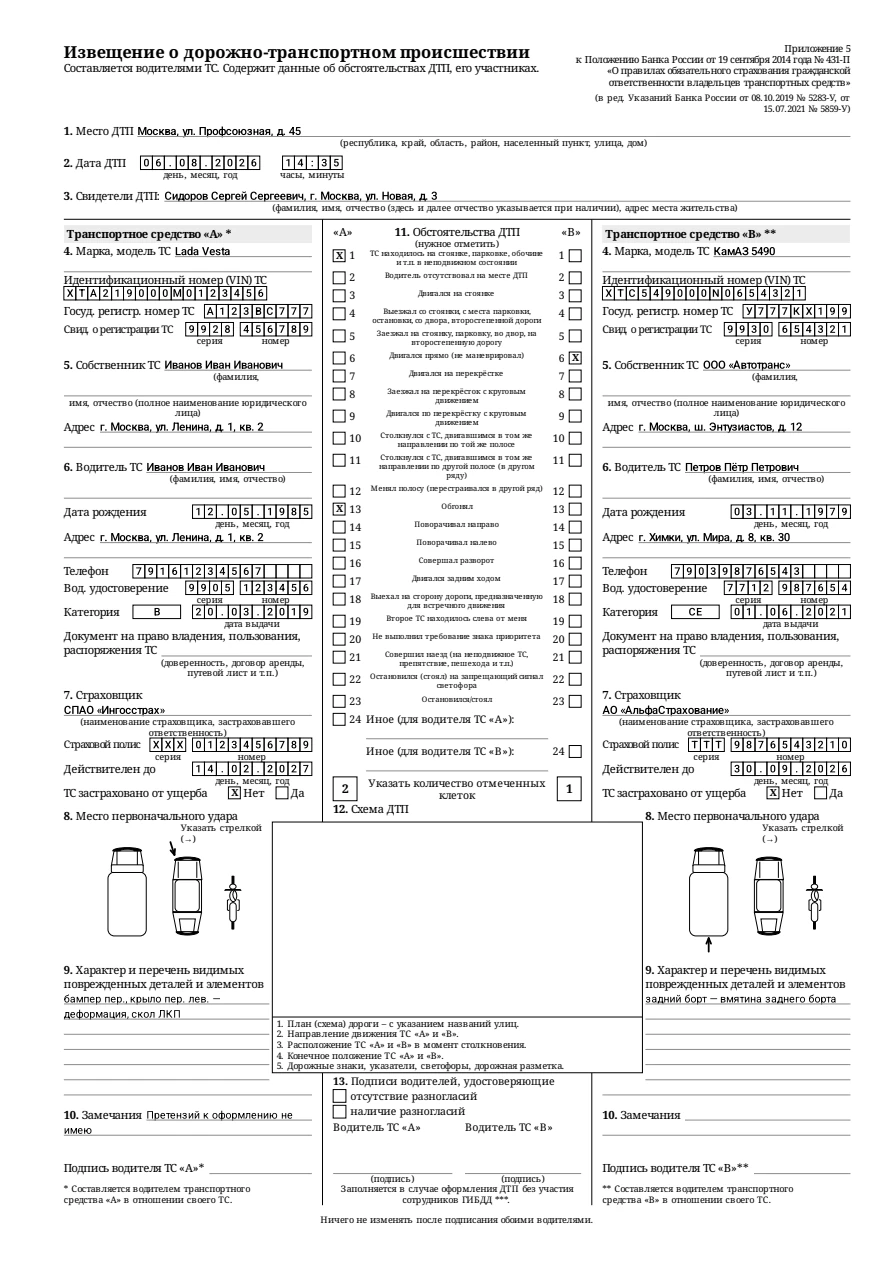
Что получится на выходе
До первого оформления можно открыть демонстрационный PDF. Он показывает вид документа и расположение полей. Образец не предназначен для оформления реального ДТП: для выезда сформируйте собственное извещение с проверенными данными участников.
Схема повреждённых деталей в приложении помогает указать повреждения автомобиля. Схему самого происшествия и подписи добавляют вручную на распечатке. Сохранение PDF не означает, что документ электронно отправлен страховщику.
1. Проверьте извещение в приложении
Перед экспортом откройте обзор разделов: приложение покажет, каких сведений не хватает. Заполните пропуски и сверьте распознанные значения с правами и полисом. Прочитайте обстоятельства и проверьте выбранные повреждённые детали.
Затем просмотрите документ перед сохранением. Особенно внимательно проверьте номера, имена и сведения, которые исправляли вручную. Подробный порядок заполнения приведён в инструкции по оформлению извещения.
2. Сохраните PDF и откройте файл
Сформируйте PDF и откройте сохранённый файл на телефоне. Проверьте все страницы: текст должен читаться, нужные поля — содержать ожидаемые данные. Если нашли ошибку в содержимом, исправьте сведения в приложении и снова сформируйте документ.
Повторный экспорт доступен из истории выездов. При нескольких сохранённых файлах убедитесь, что для печати выбрана последняя проверенная версия. Не ориентируйтесь только на то, что файл успешно открылся: это не подтверждает правильность его содержания.
3. Распечатайте на телефоне или компьютере
Откройте PDF в приложении вашего принтера либо передайте файл на компьютер и распечатайте оттуда. Выберите бумагу A4 и просмотрите предварительный результат в используемой программе. Способ подключения и доступность печати с телефона зависят от конкретного принтера и его приложения.
Если края обрезаются, проверьте формат бумаги и масштаб в настройках печати. Сначала сделайте пробную распечатку и убедитесь, что видны все поля, а текст достаточно чёткий. Если телефон не видит принтер, попробуйте печать с компьютера.
4. Проверьте бумажный документ
После печати дорисуйте схему ДТП. Участники должны проверить сведения и поставить подписи на распечатке. Эта страница описывает работу с приложением и файлом; она не определяет, подходит ли конкретное происшествие для оформления европротокола.
Сохранённый PDF содержит персональные данные участников. Передавайте его только нужному получателю и проверяйте адресата перед отправкой. Зашифрованное хранение черновика и истории в приложении не распространяется автоматически на экспортированный файл.
Можно ли сформировать PDF без интернета?
Да, формирование PDF работает на телефоне. Приложению нужен Android 8.0+ и ARM64; доступ и компоненты сканирования и голоса подготовьте заранее с подключением к сети. Подробности — в инструкции для выезда без интернета.
Попробуйте на рабочем телефоне
Первый месяц бесплатно, без карты и автоплатежей. Android 8.0+ · ARM64.
Установить из RuStore ↗